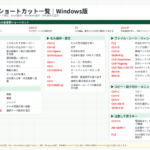




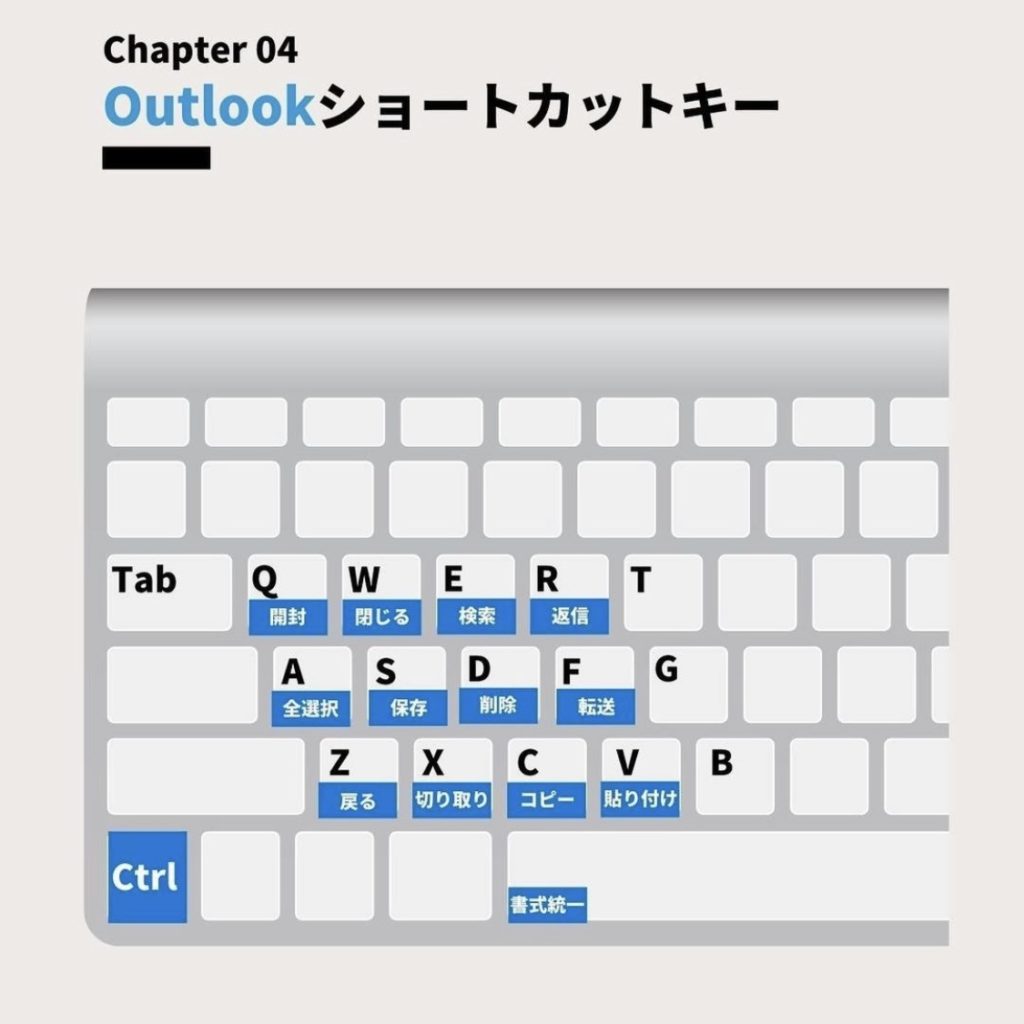
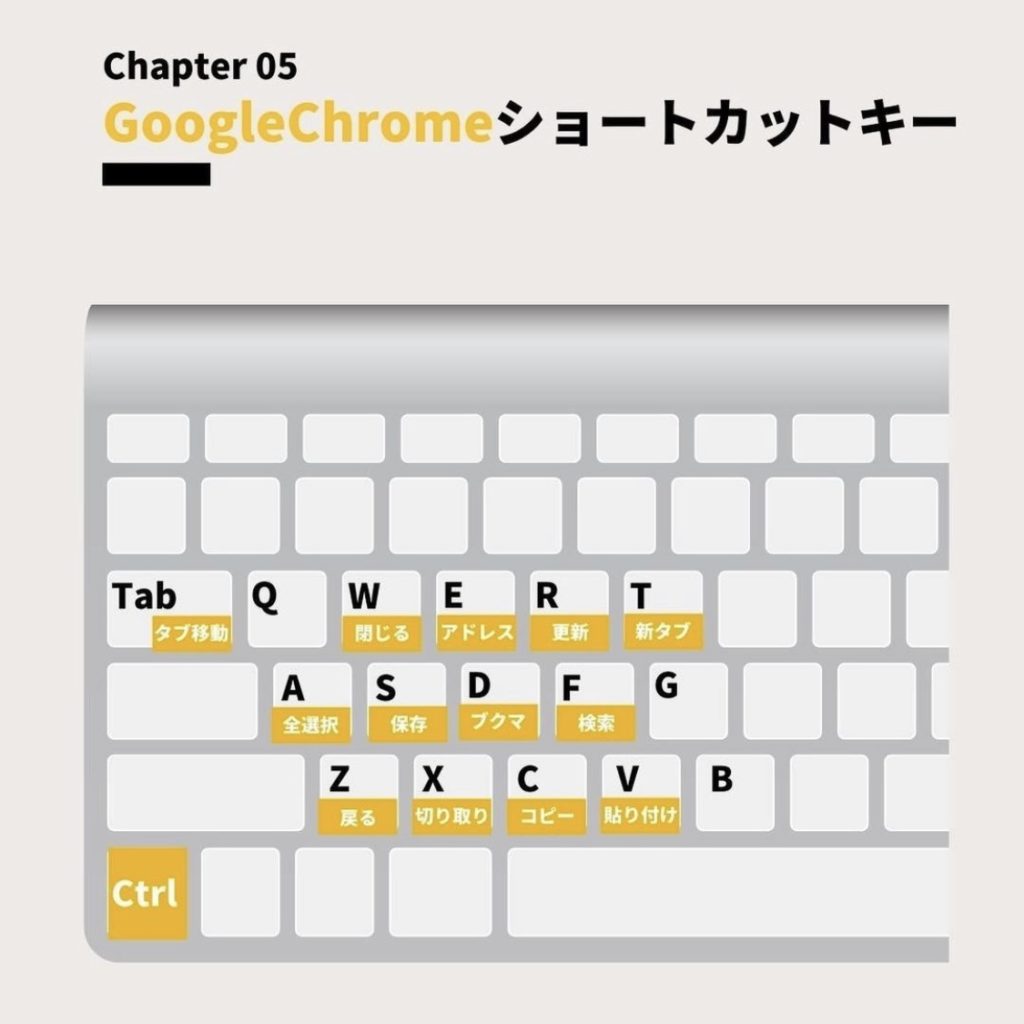
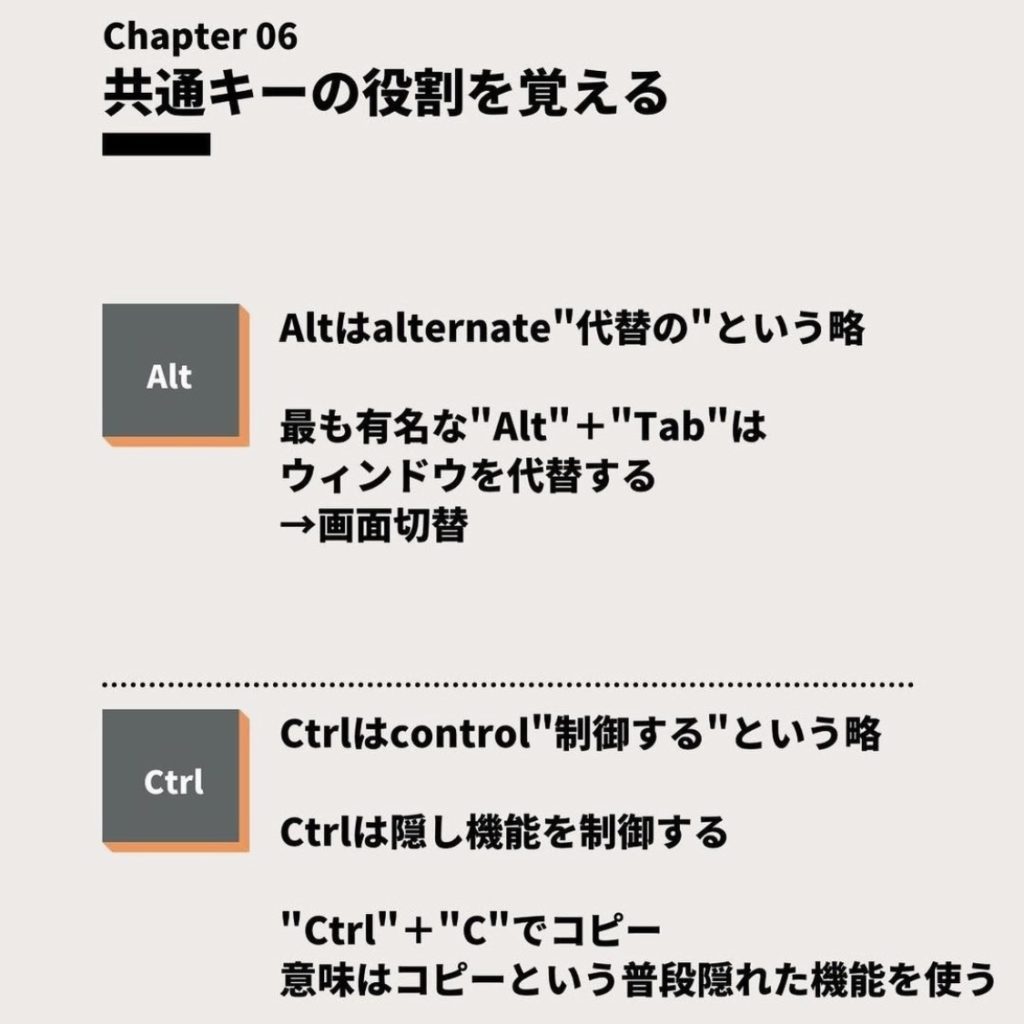
この記事では、Windows, Excel, PowerPoint, Outlook, Chrome, Macの初心者向けショートカットキーをご紹介していきます。
ショートカットキーを使いこなすことで日々の作業速度は高まり、仕事の質も向上します。
でも、すべてを覚えるのは悪手だし、そもそも無理。。。
だからこそ、使用頻度の高いものから無駄なく優先的に知りたいですよね。
ということで今回は、仕事術を図解でおなじみ @kamoshika_en さんの非常に優れたインスタの投稿をシェアさせていただきます。
※引用元の投稿はこちら
Web制作者としては、「優れたデザイン」とはこういうユーザー目線のものを指すんだと、あらためて勉強になりました。
ただしここでは、Macのショートカットキーに触れられておりません。
そこで、おまけとして僕が推薦する厳選16個のショートカットキーもご紹介させていただきます。(図解してくれる方募集中)
よろしければ、こちらも併せてご参考ください。
この投稿をキッカケに、みなさんの毎日の作業効率が高まりますように✨
Windows, Excel, PowerPoint, Outlook, Chrome のショートカットキー
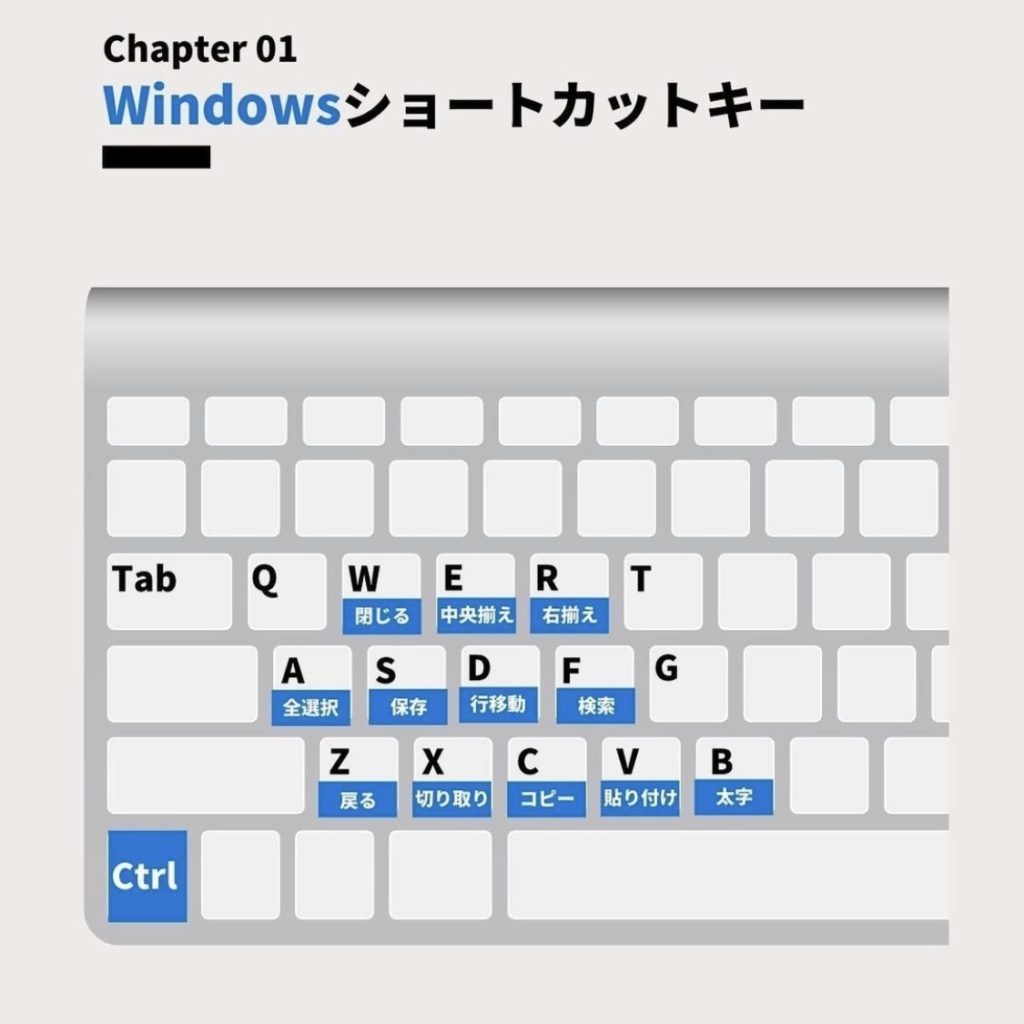
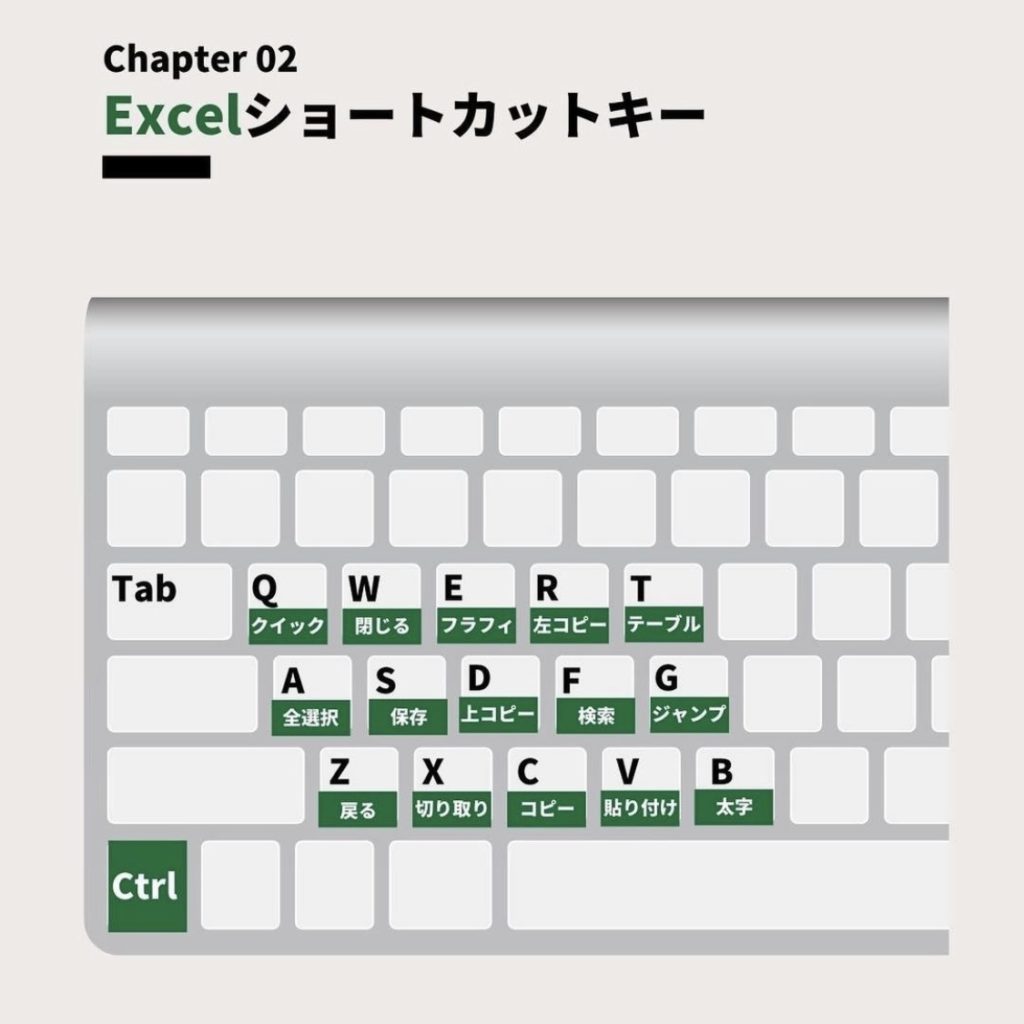
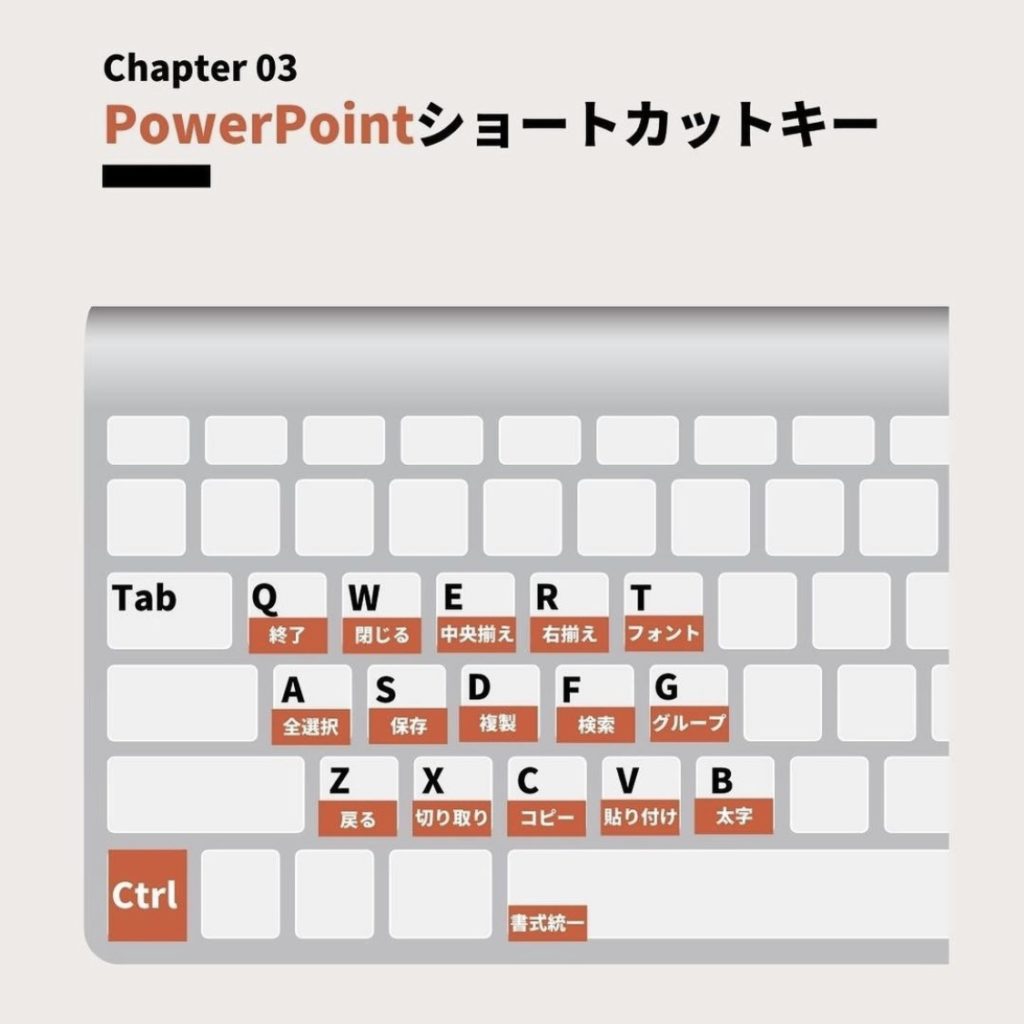
Macのショートカットキー【厳選16個】
| コピー | ⌘ | C | |
| 切り取り | ⌘ | X | |
| ペースト | ⌘ | V | |
| 全選択 | ⌘ | A | |
| 操作を1つ戻す | ⌘ | Z | |
| ⌘Zで戻した操作をキャンセルする | ⌘ | Shift | Z |
| アプリをDockにしまう | ⌘ | M | |
| アプリを強制終了する | ⌘ | Q | |
| アプリを切り替える | ⌘ | Tab | |
| アプリ or タブを閉じる | ⌘ | W | |
| 新規タブを開く | ⌘ | N | |
| ファイルを保存する | ⌘ | S | |
| 文字列で検索する | ⌘ | F | |
| 画面全体をスクリーンショット | ⌘ | Shift | 3 |
| 画面内の任意の部分をスクリーンショット | ⌘ | Shift | 4 |
| Spotlightの起動 | ⌘ | スペース |
この他の人気記事


この記事が独学をがんばる皆さんのお役に立てたらうれしいです。


Visited 284 times, 1 visit(s) today