



全Macユーザーに使ってほしい「とんでもねぇ神アプリ」に出会ったのですが、そのインストール方法がなかなか「普通の人」にはハードだったので記事にしておこうと思います。
控えめに言って、一度でも体験したら二度とAutoRaiseなしの生活には戻れないでしょう。
ご参考ください!
AutoRaiseのインストール手順
①ダウンロードページに飛ぶ
まずはこちらをクリックして、ダウンロードページ(Githubの該当ページ)を開いてください。
②最新版(latest release)をダウンロードして展開する
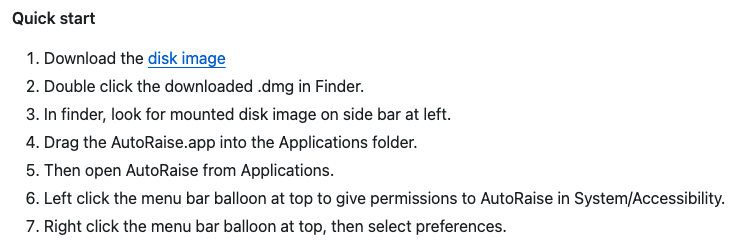
ダウンロードページを開き、少しだけ下にスクロールすると「Quick start」と書かれたダウンロード手順の解説が表示されています。
これがこの記事で紹介する内容そのものでもありますが、まずは「latest release」からファイルをダウンロードし、Finderでダウンロードしたファイルをダブルクリックして展開してください。
③展開したフォルダを開く
Finderでダウンロードしたファイルをダブルクリックして展開し、できあがったフォルダを開いてください。
④展開したフォルダ内のAutoRaise.dmgをダブルクリックする
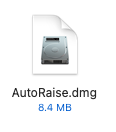
展開したフォルダを開き、その中にある「AutoRaise.dmg」という名前のファイルをダブルクリックしてください。
⑤サイドバーの「場所」の下にあるAutoRaiseを見つけ、クリックする
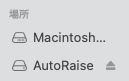
ファインダーの左側にあるサイドバーの「場所(Locations)」の下にAutoRaiseのアプリが表示されているので、これをクリックしてください。
⑥AutoRaiseのアイコンをApplicationsのフォルダにドラッグして格納する

AutoRaiseのアプリをファインダーのサイドバー内にあるApplications(アプリケーション)という名前のフォルダまでドラッグして格納してください。
⑦メニューバーに表示されているAutoRaiseのアイコンをクリックして起動

画面上段のメニューバーにアイコンが表示されているので、これをクリックするとアプリが起動し、右クリックすると設定(Preferences)が開きます。
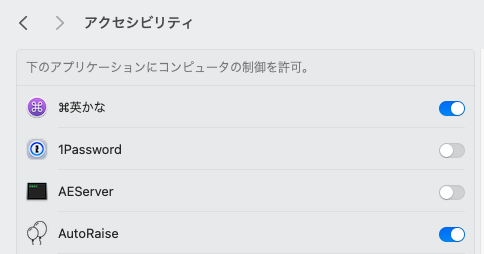
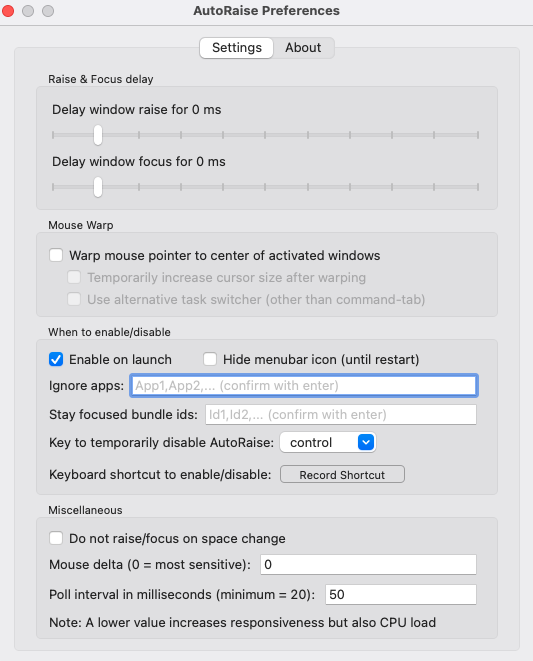
追記(2024年2月1日)
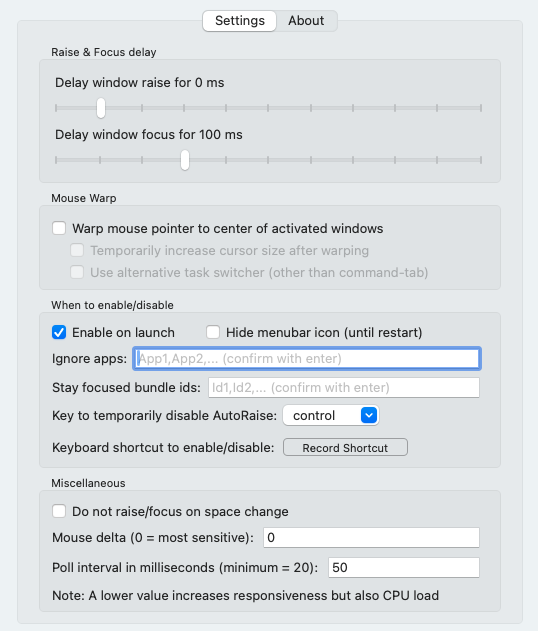
数日使ってみた僕のおすすめ設定を載せておきます。
「Delay window focus for 100 ms」を少し遅らせることで、頻繁にウィンドウが切り替わらないようにしています。
重ねているウィンドウの片方のサイズを変えたいときや、意図せずカーソルが別ウィンドウの上に移ったときに切り替わるのを防ぐにはちょうどいい設定かなと思っています。
こういう小さな設定を試して「お、快適になった」と思える人は、IT系の仕事に向いているかもしれません。僕も30歳で独学を始めるまでは、ITとは関係のない仕事をしていました。PCの環境をいじるのが楽しかったことが、今の仕事につながっています。
働きながらIT・AIの仕事を目指してみたくなったら、はじめての方へに読む順番をまとめています。プログラミングを始めたけれど手が止まっている人はProgateが終わったら次にやること、AIを今の仕事で使いこなしたい人は生成AIスクール比較へどうぞ。未経験で転職を考えるなら、応募の前にSESはやめとけと言われる理由も読んでおくと、会社選びで失敗しにくくなります。
ご参考ください!