




【PR】本記事には広告が含まれます。
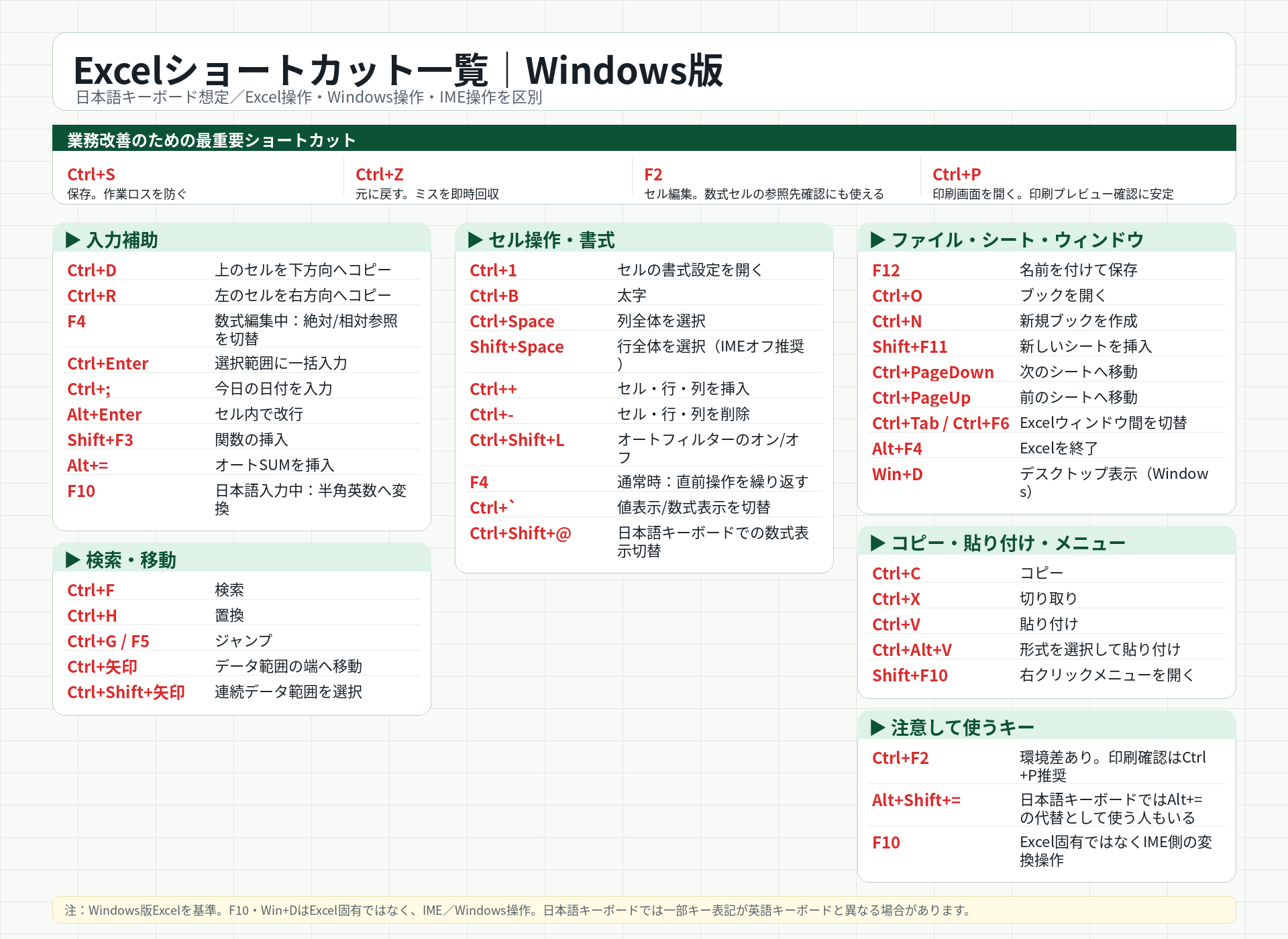
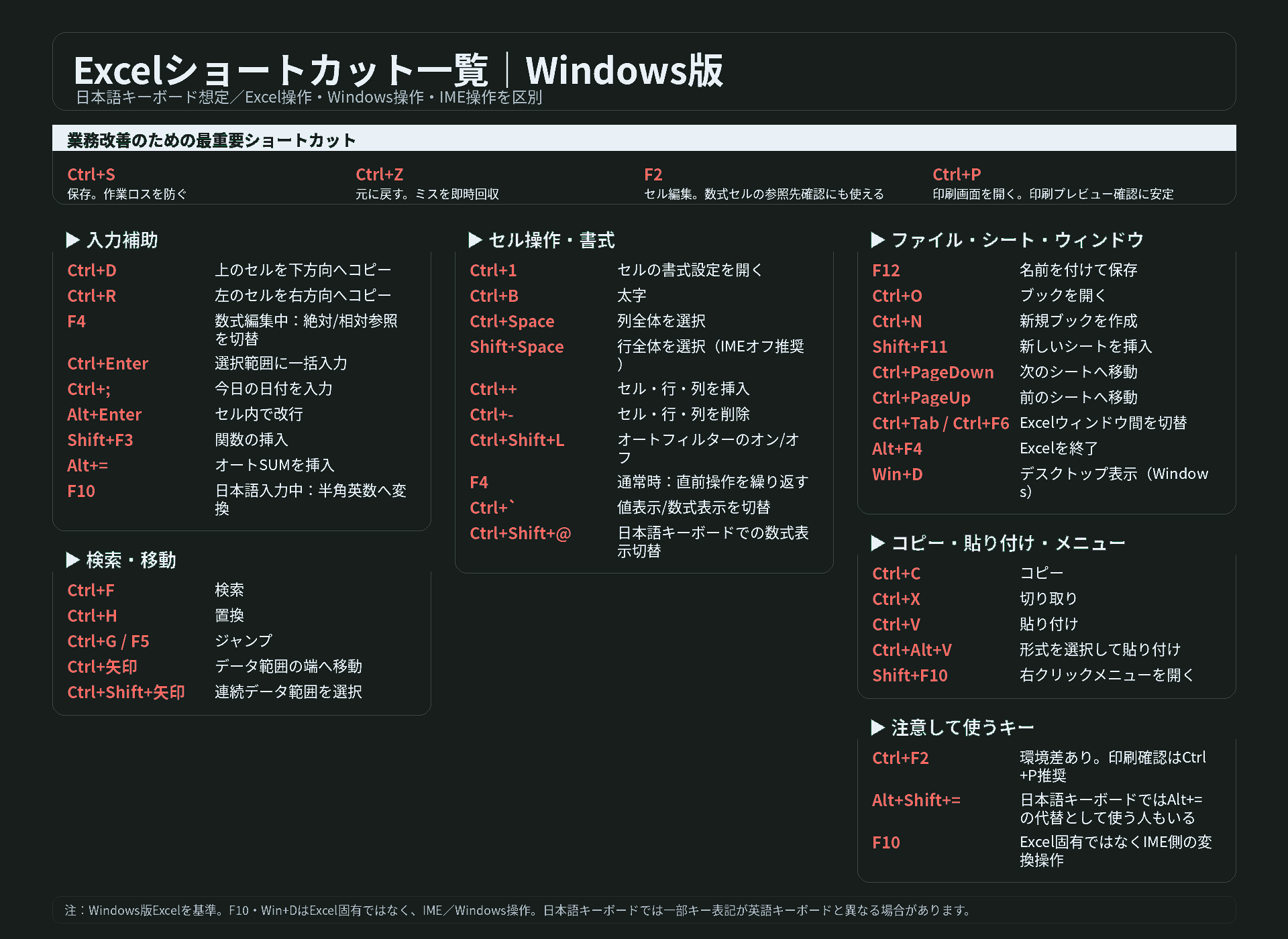
「Excelのショートカット一覧をうちわにする」という投稿を見かけて、どうしても欲しくなりました。でも冬は使わないし、机に飾るのも違う。考えた結果、壁紙にしました。
今回はWindows用のショートカット一覧にしていますが、基本的に「Ctrl」を「⌘」に置き換えるとMacでもそのまま使っていただけるようになっています。
どうぞ、ご自由にダウンロードしてご利用くださいませ!
Excelのショートカット壁紙
Excelのショートカット壁紙(ライトモード)
Excelのショートカット壁紙(ダークモード)
今すぐ覚えておきたいショートカット 6選
すべてのショートカットを覚えちゃえば楽なんですけど、いきなりすべて覚えるなんて普通は無理ですよね。
ということで、ここでは特に優先的に覚えておきたいショートカット6選をご紹介。
まずはこれらを意識して使ってみてください!
| 機能 | Windows | Mac |
|---|---|---|
| 保存 | Ctrl + S | ⌘ + S |
| 元に戻す | Ctrl + Z | ⌘ + Z |
| コピー | Ctrl + C | ⌘ + C |
| ペースト(貼り付け) | Ctrl + V | ⌘ + V |
| 切り取り | Ctrl + X | ⌘ + X |
| 全選択 | Ctrl + A | ⌘ + A |
ショートカットを効果的に習得する4ステップ
結局、ひとつずつ覚えるしかないのがショートカットですが、いきなり全部は無理なので、無理なく着実に記憶していくためのステップを考えてみました。
- ショートカット一覧を印刷してデスクに貼る
- 本壁紙をデスクトップの背景に設定する
- 毎日3つずつ新しいショートカットを試す
- よく使うショートカットから優先的に覚える
Excel以外でよく使うショートカット(Mac)
Excel以外の作業でも、僕が毎日使っているMacのショートカットを16個に絞りました。WindowsはだいたいCtrlキーが⌘の代わりです。
- コピー:⌘ + C
- 切り取り:⌘ + X
- 貼り付け:⌘ + V
- すべて選択:⌘ + A
- 1つ前に戻す:⌘ + Z
- 戻した操作をやり直す:⌘ + Shift + Z
- ウィンドウをDockにしまう:⌘ + M
- アプリを終了する:⌘ + Q
- アプリを切り替える:⌘ + Tab
- タブやウィンドウを閉じる:⌘ + W
- 新規ウィンドウを開く:⌘ + N
- 保存する:⌘ + S
- 文字列を検索する:⌘ + F
- 画面全体のスクリーンショット:⌘ + Shift + 3
- 範囲を選んでスクリーンショット:⌘ + Shift + 4
- Spotlightを開く:⌘ + スペース
全部を一度に覚える必要はありません。今日の作業で一番よく使う操作から、1つずつ置き換えていけば十分です。
Excelで集計を自動にした、関数で手作業を減らした。こういう小さな改善は、IT職に応募するときにちゃんと「経験」として話せます。今の職場でどう経験を作るかは30代未経験でエンジニアは無理?に書きました。
さいごに
Excelなんてまったく活用しきれていない人がほとんどですよね。
おそらく僕も、Excelの本来の実力からすれば30%くらいしか使いこなせていない自信があります(笑)
Web制作をやり始めてからも提案書等でExcelを使うことは頻繁にありますし、これを機にちゃんとショートカットを覚えて、作業効率を上げていきますね(;・∀・)
嘘じゃありません。本当です。やる気はあります。本当です。
僕は30歳まで、ITとは関係のない仕事をしていました。そこから独学でWeb制作を覚えて、今はそれが仕事になっています。だから、ショートカットを覚えようとしている人を見ると、ちょっと昔の自分と重なるんです。PC作業を速くしたいと思えるのは、それだけで立派な素質だと思います。
もし「PCを使う仕事そのものに移れないかな」と少しでも考えたことがあるなら、まずははじめての方へをのぞいてみてください。働きながら未経験からIT・AI職を目指すときに、このブログをどの順番で読めばいいかをまとめています。プログラミングを少しかじって止まっている人はProgateが終わったら次にやること、今の仕事でAIを使えるようになりたい人は生成AIスクール比較から読むのがおすすめです。
転職を考えるなら、相談先の選び方を30代未経験のIT転職エージェント選びに書いています。未経験OKの求人には合わない働き方の会社も混ざっているので、応募する前にSESはやめとけと言われる理由も読んでおくと安心です。
よくある質問(FAQ)
おすすめ書籍